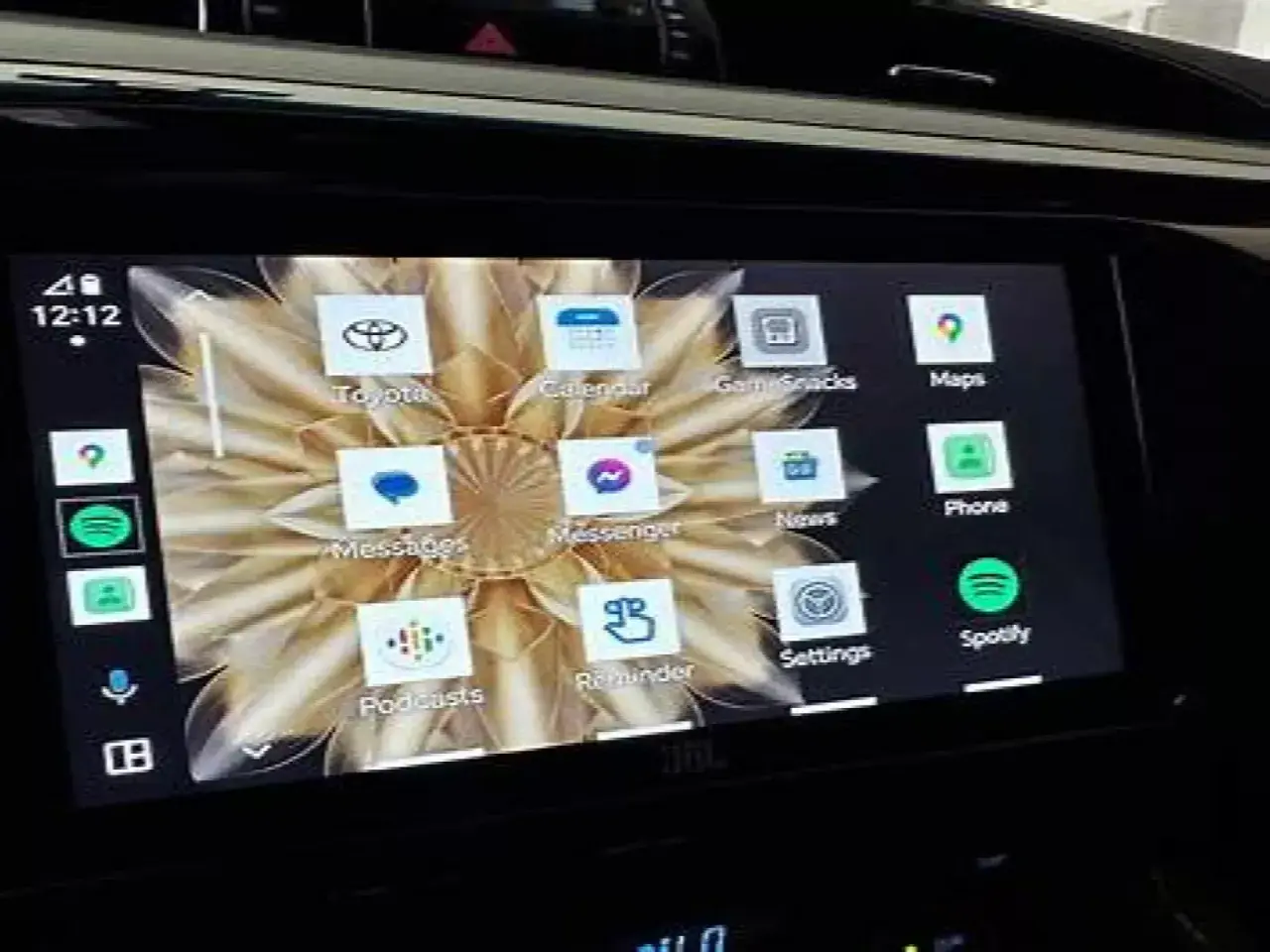
Aktualizacja Android Auto zwykle sprowadza się do telefonu, ale w praktyce wpływa też na sposób łączenia auta, kabel, aplikacje nawigacyjne i stabilność całego ekranu multimedialnego. W tym tekście pokazuję, co faktycznie warto odświeżyć, jak zrobić to bezpiecznie krok po kroku i co sprawdzić, gdy po instalacji interfejs nadal kaprysi. Dorzucam też krótkie wskazówki pod auta Hondy, bo właśnie tam różnica między sprawnym połączeniem a irytującym błędem bywa najmocniej odczuwalna.
Najkrótsza droga do sprawnego Android Auto
- Android Auto aktualizuje się głównie przez Sklep Play, a nie przez osobny instalator.
- Najpierw sprawdź telefon, potem Usługi Google Play, a dopiero na końcu system multimedialny auta.
- Jeśli aktualizacja nie przychodzi, winny bywa brak miejsca, błąd konta Google albo ustawienia automatycznego pobierania.
- Przy połączeniu przewodowym warto użyć dobrego kabla USB; przy bezprzewodowym liczą się Bluetooth, Wi-Fi i lokalizacja.
- Po instalacji dobrze jest przetestować mapy, dźwięk, połączenia i przyciski na kierownicy, zanim ruszysz w trasę.
Co aktualizuje się naprawdę w zestawie z Android Auto
Ja zaczynam od rozdzielenia telefonu i samochodu, bo wiele osób szuka winy w złym miejscu. Jak podaje Google, Android Auto jest wbudowane w telefon, więc nie pobierasz osobnej aplikacji „do auta”; aktualizacja trafia przez Sklep Play i wpływa głównie na warstwę komunikacji między telefonem a ekranem w samochodzie.
| Element | Gdzie się aktualizuje | Dlaczego to ma znaczenie | Co psuje się najczęściej |
|---|---|---|---|
| Android Auto | Sklep Play | Odpowiada za interfejs, parowanie i zgodność z autem | Brak nowej wersji, błędy uruchamiania, problemy z połączeniem |
| Usługi Google Play | Sklep Play | Pomagają w komunikacji między aplikacją, kontem Google i systemem telefonu | Losowe rozłączenia, brak synchronizacji, zawieszanie się komunikatów |
| Mapy, muzyka i komunikatory | Sklep Play | To one wyświetlają treść w aucie | Błędy w nawigacji, brak okładek, problemy z odtwarzaniem |
| System multimedialny samochodu | Ustawienia auta, serwis lub producent | Decyduje o zgodności z USB, Bluetooth i wersją bezprzewodową | Telefon jest aktualny, a auto nadal nie łączy się stabilnie |
Dopiero po takim rozdzieleniu widać, gdzie leży problem, i łatwiej przejść do samej instalacji. To ważne, bo nie każda usterka Android Auto jest problemem Android Auto jako takiego.
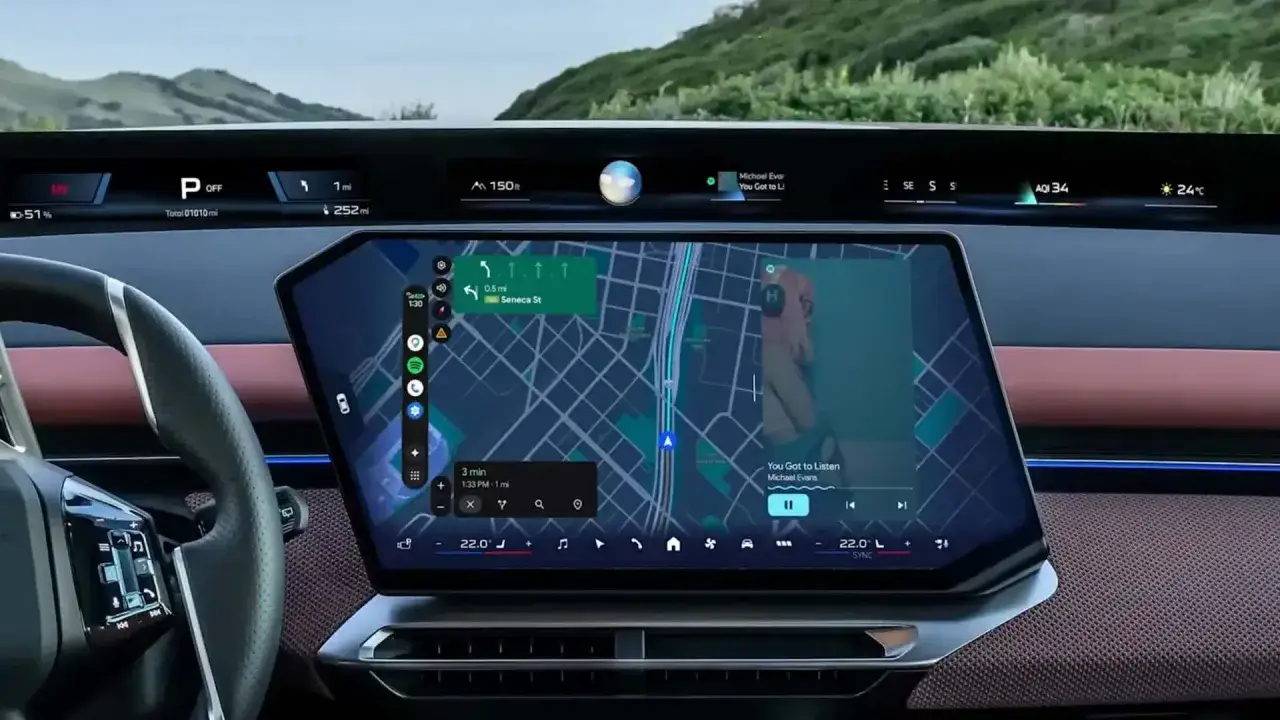
Jak przeprowadzić aktualizację bez zbędnych komplikacji
Ja zwykle zaczynam od Sklepu Play, bo to najszybsza droga. Jeśli pod ręką masz telefon z Androidem, nie szukasz osobnego instalatora do auta, tylko sprawdzasz aktualizację aplikacji w standardowym miejscu.
- Otwórz Sklep Google Play.
- Dotknij ikony profilu i wejdź w sekcję zarządzania aplikacjami i urządzeniem.
- Sprawdź listę dostępnych aktualizacji i wyszukaj Android Auto.
- Jeśli pojawi się przycisk aktualizacji, uruchom instalację i pozwól jej dobiec do końca.
- Przy okazji sprawdź też Usługi Google Play, Mapy Google i aplikacje, których używasz najczęściej w samochodzie.
- Po instalacji zamknij i ponownie uruchom telefon, a potem podłącz go do auta jeszcze raz.
W połączeniu bezprzewodowym zostaw włączone Bluetooth, Wi-Fi i usługi lokalizacji, bo bez nich pierwsze parowanie potrafi się wyłożyć mimo aktualnej wersji oprogramowania. Jeśli masz Hondę z połączeniem przewodowym, ten sam porządek działa równie dobrze, tylko zamiast parowania bardziej liczy się kabel i port USB.
Automatyczna czy ręczna aktualizacja
Na co dzień wolę automatyczne aktualizacje, ale przed dłuższą trasą ręczna kontrola daje większy spokój. W praktyce chodzi o to, czy chcesz, aby telefon sam pobierał nowe wersje, czy wolisz sam zdecydować, kiedy to zrobić.
| Wariant | Kiedy ma sens | Plusy | Minusy |
|---|---|---|---|
| Automatyczna | Gdy chcesz mieć spokój na co dzień | Nie zapominasz o nowych wersjach, zwykle szybciej dostajesz poprawki stabilności i bezpieczeństwa | Aktualizacja może pobrać się w najmniej wygodnym momencie |
| Ręczna | Gdy planujesz dłuższą trasę albo wiesz, że system bywa kapryśny | Masz kontrolę nad momentem instalacji | Musisz pamiętać o sprawdzeniu nowej wersji |
Ja wybieram ręczne sprawdzenie wtedy, gdy auto ma być potrzebne za chwilę albo przed wyjazdem nie chcę ryzykować niespodzianki na ekranie. Przy spokojnej eksploatacji automatyka jest po prostu wygodniejsza. Ta decyzja ma znaczenie, ale jeszcze ważniejsze jest to, co zrobić, gdy aktualizacja utknie w połowie.
Gdy nowa wersja nie chce się zainstalować
Tu najczęściej wygrywa cierpliwość i prosta diagnostyka, nie nerwowe klikanie. Jeśli aktualizacja się nie pojawia albo stoi w miejscu, sprawdzam kolejno:
- czy Sklep Play nie jest ustawiony tylko na Wi-Fi, podczas gdy telefon akurat korzysta z danych mobilnych,
- czy na koncie Google nie ma błędu logowania,
- czy w telefonie jest wystarczająco dużo wolnej pamięci,
- czy system nie czeka na restart po innej aktualizacji,
- czy aplikacja nie prosi o nowe uprawnienia, których jeszcze nie zatwierdziłeś.
Jeśli auto-update dalej nie działa, nie zakładam od razu awarii. Najpierw odświeżam telefon, a dopiero później szukam głębszej przyczyny. To zwykle wystarcza, żeby odsiać błahostki od realnego problemu.
Kiedy problem leży po stronie samochodu, nie telefonu
Jeśli telefon jest aktualny, a Android Auto dalej zrywa połączenie, problem często siedzi w samochodzie albo w drodze między nimi. W autach z przewodem winny bywa kabel USB: Google wprost zaleca kabel dobrej jakości, a jeśli wszystko działało wcześniej i nagle przestało, jego wymiana bywa najszybszym testem. W wersji bezprzewodowej trzeba dodatkowo pilnować Bluetooth, Wi-Fi i ponownego parowania, bo bez tego ekran multimedialny potrafi udawać, że wszystko jest w porządku.
- Nie każdy port USB w aucie obsługuje Android Auto tak samo.
- Jeśli kabel działał kiedyś dobrze, a teraz są rozłączenia, warto zacząć od wymiany przewodu.
- W połączeniu bezprzewodowym brak stabilnego Bluetooth albo Wi-Fi często daje objawy podobne do błędu aktualizacji.
- Jeżeli problem występuje tylko w jednym samochodzie, sprawdź system multimedialny auta, a nie tylko telefon.
W Hondzie patrzyłbym jeszcze na sam system infotainment. Aktualizacja telefonu nie naprawi błędu, który siedzi w jednostce samochodu, więc jeśli problem powtarza się tylko w jednym aucie, warto sprawdzić, czy producent nie udostępnił poprawki oprogramowania albo czy serwis nie rozwiąże sprawy podczas przeglądu. To właśnie ten moment, w którym samochód przestaje być dodatkiem do telefonu, a staje się osobnym elementem całej układanki.
Po instalacji sprawdź jeszcze trzy rzeczy, które decydują o komforcie
Po aktualizacji nie odjeżdżam od razu na długą trasę. Najpierw sprawdzam mapy, dźwięk, połączenia i sterowanie z kierownicy, bo właśnie tam najłatwiej wyłapać drobne regresje. Jeśli używasz Hondy z przyciskami na kierownicy albo z bezprzewodowym połączeniem, zrób dwa krótkie uruchomienia: jedno zaraz po aktualizacji i drugie po ponownym uruchomieniu auta.
- Otwórz nawigację i sprawdź, czy głos prowadzi bez opóźnień.
- Włącz muzykę lub podcast i zobacz, czy dźwięk nie przerywa.
- Przetestuj połączenie głosowe oraz odbieranie komunikatów.
- Sprawdź, czy ekran auta nie gubi aplikacji po wybudzeniu telefonu.
Jeśli wszystko działa płynnie, aktualizacja była udana i możesz spokojnie wracać do normalnego używania systemu. Ja traktuję taki szybki test jako najprostszy sposób, żeby nie odkryć problemu dopiero na środku trasy.